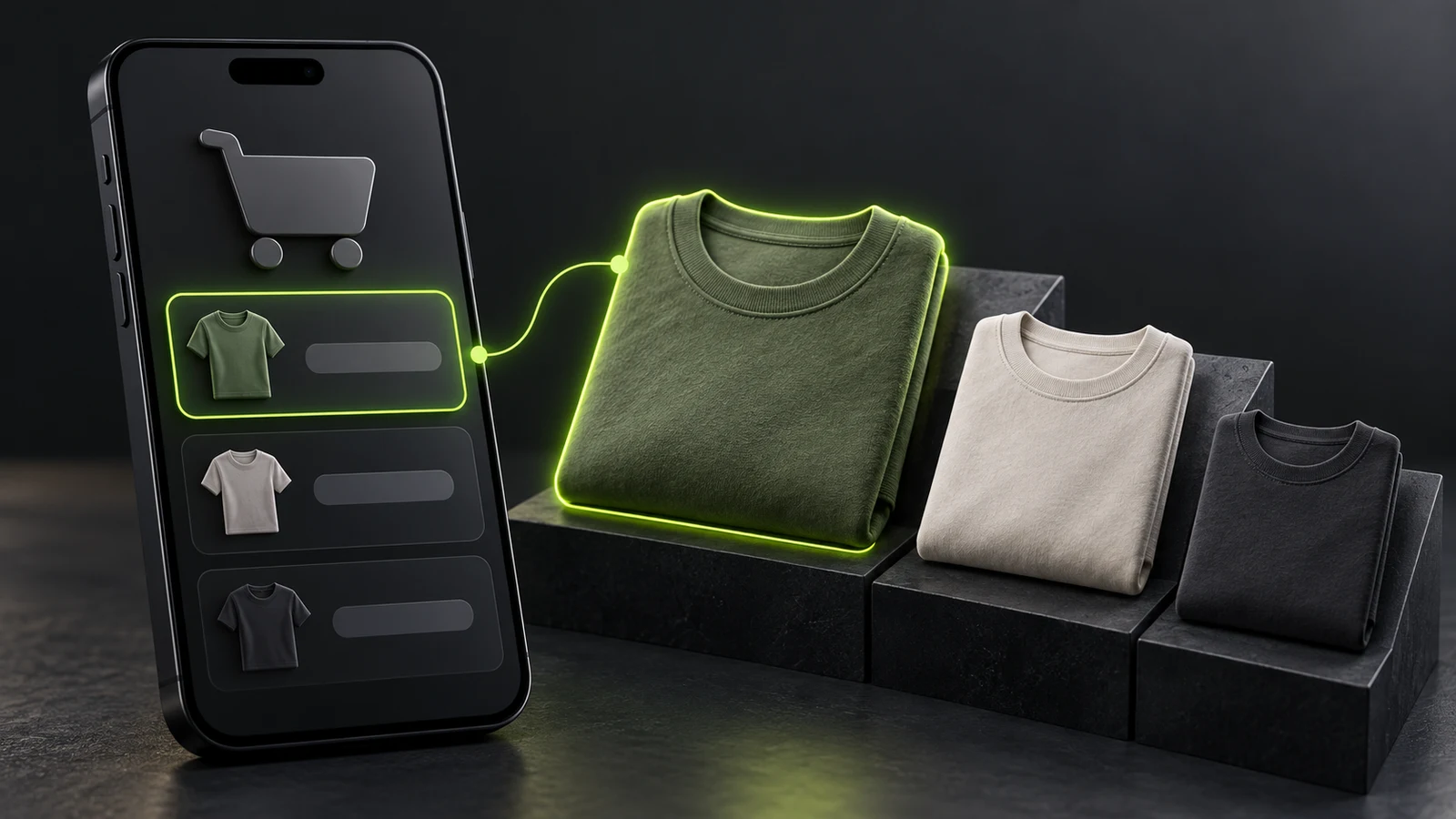
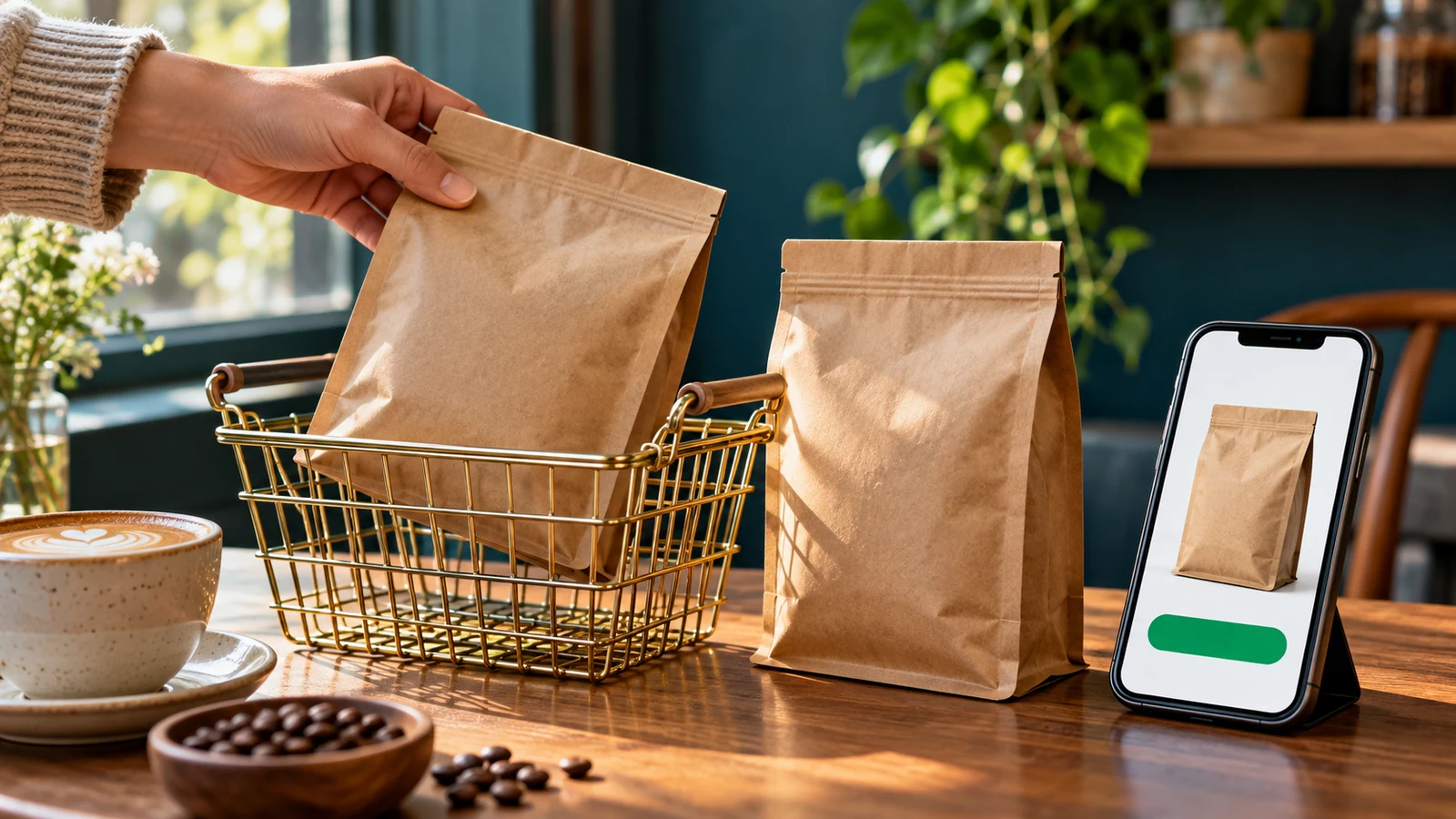
Telegram Mini App — это полноценное веб-приложение, которое работает прямо внутри мессенджера. Без установки, без App Store, без ожидания модерации. Пользователь нажимает кнопку — и перед ним интерфейс: магазин, сервис бронирования, игра, что угодно.
Звучит просто, но на практике разработчики натыкаются на десятки нюансов: какой SDK выбрать, как получить данные пользователя, как всё это протестировать без публикации. В этой статье разберём весь процесс от нуля до рабочего Mini App — без воды, с конкретными шагами.
Если вы ещё не определились, нужен ли вам Mini App или хватит обычного бота, — почитайте нашу статью о задачах, которые решает Telegram-бот. А общий обзор возможностей платформы мы разобрали в материале о будущем Telegram Mini Apps.
Что потребуется для старта
Прежде чем писать код, подготовьте рабочее окружение:
- Node.js 18+ и менеджер пакетов (npm, pnpm или yarn)
- HTTPS-домен — Telegram загружает Mini App только по HTTPS. На этапе разработки подойдёт туннель через ngrok или Cloudflare Tunnel
- Telegram-аккаунт — очевидно, но на нём не должно быть ограничений
- Бот в BotFather — Mini App всегда привязан к боту
Со стеком фронтенда ограничений нет: React, Vue, Svelte, vanilla JS — Telegram всё равно, это просто WebView. Но самая развитая экосистема SDK сейчас — под React, поэтому в примерах будем использовать именно его.
Шаг 1: Регистрация Mini App в BotFather
Откройте @BotFather и выполните последовательность команд:
/newbot — создайте бота (если его ещё нет). Сохраните токен/mybots → выберите бота → Bot Settings → Menu Button → задайте URL вашего будущего приложения- Или используйте
/newapp — это создаст Mini App, привязанный к боту
BotFather попросит указать URL. На этапе разработки вставьте адрес ngrok-туннеля — потом замените на продакшен-домен.
Совет: создайте отдельного бота для разработки. Менять URL в BotFather каждый раз неудобно, а два бота (dev и prod) решают проблему.
Шаг 2: Выбор SDK
Telegram предоставляет низкоуровневый Web App API через глобальный объект window.Telegram.WebApp. Полное описание всех методов и событий — в официальной документации Telegram. Работать с API напрямую можно, но неудобно: нет типизации, нет реактивности, много бойлерплейта.
Поэтому для серьёзной разработки берите один из SDK:
@telegram-apps/sdk — универсальный
Фреймворк-агностичный пакет. Подходит для любого стека: vanilla JS, Vue, Svelte. Предоставляет типизированные обёртки над всеми методами Telegram Web App API.
npm install @telegram-apps/sdk
@telegram-apps/sdk-react — для React-проектов
Если вы делаете telegram mini app на React (а это самый частый выбор), ставьте React-обёртку. Пакет @telegram-apps/sdk-react даёт готовые хуки: useInitData, useMainButton, useBackButton, useHapticFeedback и другие.
npm install @telegram-apps/sdk-react
import { useInitData, useMainButton } from "@telegram-apps/sdk-react";

function OrderPage() {
  const initData = useInitData();
  const mainButton = useMainButton();

  // Данные пользователя доступны сразу
  const user = initData?.user;

  const handleOrder = () => {
    mainButton.setText("Оформить заказ");
    mainButton.show();
    mainButton.on("click", () => {
      // отправляем заказ на бэкенд
    });
  };

  return (
    <div>
      <h1>Привет, {user?.firstName}!</h1>
      <button onClick={handleOrder}>Выбрать</button>
    </div>
  );
}
Оба пакета поддерживают TypeScript из коробки. Если вы использовали старую библиотеку @twa-dev/sdk — переходите на @telegram-apps/sdk-react, она актуальнее и активно поддерживается.
Подробный пошаговый туториал с настройкой Vite, роутинга и компонентов — в нашей статье «Создаём Telegram Mini App на React».
Шаг 3: Инициализация и данные пользователя
При запуске Mini App Telegram передаёт в WebView параметры: кто открыл приложение, из какого чата, на каком языке. Эти данные доступны через initDataUnsafe.
Что внутри initDataUnsafe
import { retrieveLaunchParams } from "@telegram-apps/sdk";

const { initDataRaw, initData } = retrieveLaunchParams();

// initData.user содержит:
// - id: number          — Telegram ID пользователя
// - firstName: string   — имя
// - lastName?: string   — фамилия
// - username?: string   — @username
// - languageCode?: string — язык (ru, en, ...)
// - isPremium?: boolean — Telegram Premium
Объект initDataUnsafe называется «unsafe» не случайно — на клиенте этим данным нельзя доверять. Пользователь может подменить их через DevTools. Поэтому критически важно валидировать initDataRaw на бэкенде.
Валидация на сервере
Telegram подписывает initDataRaw HMAC-ключом, который генерируется из токена вашего бота. Алгоритм проверки:
import hmac
import hashlib
from urllib.parse import parse_qs

def validate_init_data(init_data_raw: str, bot_token: str) -> bool:
    parsed = parse_qs(init_data_raw)
    received_hash = parsed.get("hash", [""])[0]

    # Собираем строку для проверки
    data_pairs = []
    for key, values in sorted(parsed.items()):
        if key == "hash":
            continue
        data_pairs.append(f"{key}={values[0]}")
    data_check_string = "\n".join(data_pairs)

    # Генерируем ключ из токена бота
    secret_key = hmac.new(
        b"WebAppData", bot_token.encode(), hashlib.sha256
    ).digest()

    # Считаем HMAC
    computed_hash = hmac.new(
        secret_key, data_check_string.encode(), hashlib.sha256
    ).hexdigest()

    return computed_hash == received_hash
Никогда не пропускайте этот шаг. Без валидации любой пользователь может представиться кем угодно.
Шаг 4: Архитектура Mini App
Типичная архитектура Telegram Mini App выглядит так:
┌──────────────────────┐
│  Telegram WebView     │
│  (React/Vue/Svelte)   │
│  + @telegram-apps/sdk │
└──────────┬───────────┘
           │ HTTPS
┌──────────▼───────────┐
│  Ваш бэкенд          │
│  (FastAPI / Express)  │
│  - валидация initData │
│  - бизнес-логика      │
│  - Telegram Bot API   │
└──────────┬───────────┘
           │
┌──────────▼───────────┐
│  БД + внешние API     │
└───────────────────────┘
Что на фронте, что на бэке
Фронтенд отвечает за UI и взаимодействие с Telegram SDK: кнопки, хаптик-фидбек, тема, навигация. Никакой бизнес-логики и секретов.
Бэкенд — валидация данных, обработка заказов, платежей, работа с Telegram Bot API (отправка уведомлений, обновление сообщений).
Фронтенд деплоится как статика (Vercel, Netlify, свой VDS), бэкенд — как обычный API-сервер.
Шаг 5: Работа с UI-компонентами Telegram
Telegram предоставляет нативные UI-элементы, которые выглядят как часть мессенджера. Используйте их — пользователи ожидают привычный интерфейс.
MainButton — главная кнопка
Большая кнопка внизу экрана. Используется как основной CTA: «Оформить заказ», «Оплатить», «Подтвердить».
import { useMainButton } from "@telegram-apps/sdk-react";

function Checkout({ total }: { total: number }) {
  const mainButton = useMainButton();

  useEffect(() => {
    mainButton.setText(`Оплатить ${total} ₽`);
    mainButton.show();
    mainButton.on("click", handlePayment);

    return () => {
      mainButton.hide();
      mainButton.off("click", handlePayment);
    };
  }, [total]);

  return <CartItems />;
}
Появляется в заголовке WebView. Обязательно включайте на вложенных экранах — без неё пользователь застрянет.
import { useBackButton } from "@telegram-apps/sdk-react";
import { useNavigate } from "react-router-dom";

function ProductPage() {
  const backButton = useBackButton();
  const navigate = useNavigate();

  useEffect(() => {
    backButton.show();
    backButton.on("click", () => navigate(-1));
    return () => backButton.hide();
  }, []);

  return <ProductDetails />;
}
HapticFeedback — вибрация
Мелочь, которая делает приложение «живым». Используйте при нажатиях, успешных действиях, ошибках.
import { useHapticFeedback } from "@telegram-apps/sdk-react";

function LikeButton() {
  const haptic = useHapticFeedback();

  return (
    <button
      onClick={() => {
        haptic.impactOccurred("medium");
        toggleLike();
      }}
    >
      ❤️
    </button>
  );
}
Шаг 6: Адаптация под тему Telegram
У Telegram есть светлая и тёмная тема, и ваш Mini App должен подстраиваться. SDK даёт доступ к цветам текущей темы:
import { useThemeParams } from "@telegram-apps/sdk-react";

function App() {
  const theme = useThemeParams();

  return (
    <div
      style={{
        backgroundColor: theme.bgColor,
        color: theme.textColor,
      }}
    >
      <h1 style={{ color: theme.headerBgColor }}>Каталог</h1>
    </div>
  );
}
Если используете Tailwind CSS, проще всего пробросить переменные темы в CSS custom properties и использовать их в утилитарных классах. Подробнее о работе с Tailwind — в нашем гайде по адаптивному дизайну.
Шаг 7: Тестирование и отладка
Главная боль разработки Mini App — тестирование. Приложение работает внутри Telegram WebView, и обычные Chrome DevTools недоступны.
Способы отладки
1. Telegram Desktop + DevTools
В десктопном клиенте Telegram есть скрытая функция: кликните правой кнопкой по Mini App и выберите «Inspect Element». Откроются полноценные DevTools.
Для включения на macOS: запустите Telegram Desktop, быстро кликните 5 раз по иконке Settings — появится меню отладки.
2. Eruda — встроенная консоль
Для мобильного тестирования вставьте Eruda — это мобильный DevTools:
<script src="https://cdn.jsdelivr.net/npm/eruda"></script>
<script>
  eruda.init();
</script>
Уберите перед продакшеном — но на этапе разработки это спасение.
3. Бот-тестировщик
Создайте тестового бота через BotFather с URL, который указывает на ваш локальный туннель (ngrok). Меняете код → обновляете страницу в Telegram → видите результат.
Частые грабли при тестировании
- CORS — бэкенд должен разрешать запросы с домена Telegram (
https://web.telegram.org)
- Кеширование — Telegram агрессивно кеширует WebView. Добавляйте
?v=hash к URL ресурсов или настройте правильные заголовки Cache-Control
- Разные платформы — WebView на iOS, Android и Desktop ведут себя по-разному. Тестируйте на всех трёх
Чтобы не повторять типичные ошибки при разработке под Telegram, загляните в подборку 10 распространённых проблем — многие из них актуальны и для Mini App.
Шаг 8: Деплой и публикация
Когда всё работает локально, пора выкатывать в продакшен.
Фронтенд
Mini App — это статический сайт. Соберите его и разместите на любом хостинге с HTTPS:
npm run build
Результат сборки (папка dist или out) заливаете на сервер. На VDS — через nginx, на облаке — Vercel, Netlify, Cloudflare Pages.
Обновите URL в BotFather
Замените ngrok-адрес на продакшен-домен:
/mybots → выберите бота → Bot Settings → Menu Button → новый URL
Добавьте в Telegram Directory
Если хотите, чтобы ваш Mini App находили через поиск в Telegram, отправьте заявку через @BotFather командой /myapps → выберите приложение → Submit for Review.
Telegram Mini App vs VK Mini Apps
Если вы работаете на российском рынке, логичный вопрос — а может, VK Mini Apps? Кратко:
- Аудитория: Telegram растёт быстрее, но VK по-прежнему силён в регионах
- Монетизация: Telegram Payments проще в интеграции, VK Pay требует отдельной заявки
- DX: у Telegram лучше SDK и документация, VK Mini Apps используют свой VKUI-фреймворк
- Платформа: если уже есть Telegram-бот, Mini App — логичное расширение
Подробное сравнение с таблицами и рекомендациями — в статье VK Mini Apps vs Telegram Mini Apps.
Чеклист перед запуском
Пройдитесь по этому списку перед тем, как показать Mini App пользователям:
Что дальше
Telegram Mini App — это не просто «сайт в мессенджере». Это канал с нулевым порогом входа для пользователя: не надо ничего скачивать, регистрироваться, вводить данные. Всё уже есть в Telegram.
Если вы только начинаете — пошаговый React-туториал проведёт вас через создание первого приложения за пару часов. А если нужен Mini App для бизнеса — обращайтесь, разработаем под ключ.