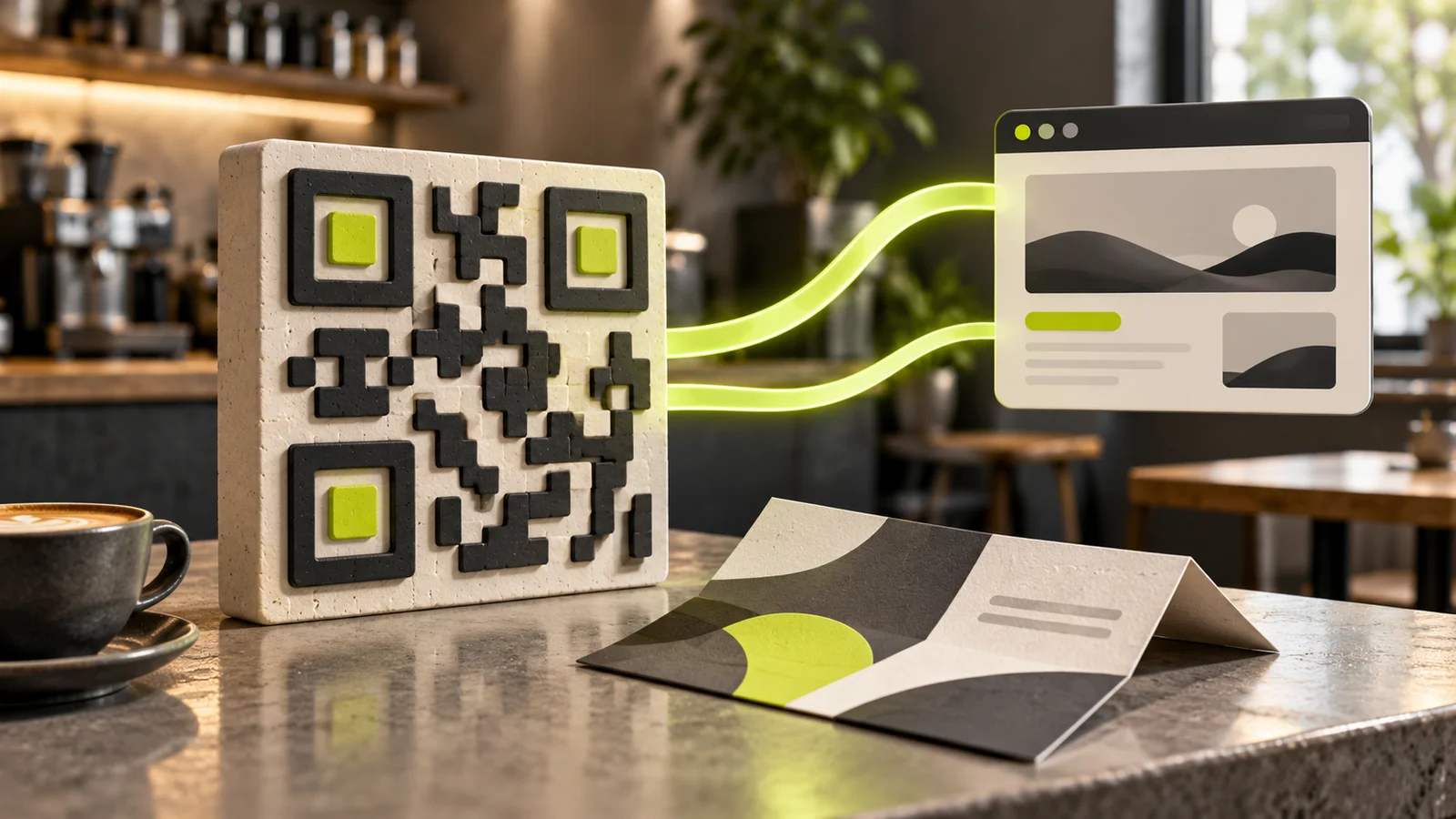
Чтобы различить переходы с QR-кода на листовке и на стойке, зашифруйте в них разные ссылки с UTM-метками. Страница назначения может быть общей. Различаться должен параметр, по которому вы узнаете место размещения.
Сам QR-код не сообщает аналитике, где его напечатали. Если использовать один файл на всех носителях, в отчёте получится общий поток переходов. Для раздельного учёта сначала соберите адреса в генераторе UTM-меток, затем создайте QR-код для каждого адреса.
Пример разметки двух носителей
Представим кафе, которое ведёт посетителей на страницу меню. Названия ниже придуманы для примера: это соглашение внутри команды, а не обязательный стандарт аналитики.
| Поле | Листовка | Стойка у кассы |
|---|---|---|
| utm_source | offline | offline |
| utm_medium | qr | qr |
| utm_campaign | autumn_menu | autumn_menu |
| utm_content | leaflet | counter |
Ссылка для листовки будет такой:
https://example.com/menu?utm_source=offline&utm_medium=qr&utm_campaign=autumn_menu&utm_content=leaflet
Вторая ссылка отличается последним значением. В отчёте по UTM можно сравнить эти размещения. Пользовательское значение qr удобно читать вручную, но автоматическая группировка каналов зависит от правил вашей системы аналитики.
Что проверить до печати
Откройте готовый QR-код камерой телефона, а не ссылкой из рабочего документа. Так вы проверите именно тот файл, который уйдёт в печать. Дождитесь загрузки страницы и убедитесь, что параметры сохранились после всех перенаправлений.
Если код ведёт через короткую ссылку, проверьте её конечный адрес. Он должен содержать нужную разметку. Затем выполните тестовое действие на сайте и найдите визит в аналитике. Счётчик должен работать на странице назначения; генератор UTM его не устанавливает.